supportBrugervejledning
Sådan bruger du GC CAMP appen til program, tilmeldinger, konto, kort, placeringer og import fra GoMember.
install_mobileInstaller appen
Appen kan bruges direkte i browseren, men den fungerer bedst, hvis du installerer den på telefonens hjemmeskærm. Så åbner den som en almindelig app, og den kan hurtigere finde tilbage til dit program og dine valg.
- Android / Chrome: Åbn appen i Chrome, tryk på de tre prikker øverst til højre og vælg Installer app eller Føj til startskærm.
- iPhone / Safari: Åbn appen i Safari, tryk på del-ikonet og vælg Føj til hjemmeskærm.
- Computer / Chrome eller Edge: Brug installationsikonet i adressefeltet, hvis browseren viser det.
infoHvis appen viser en besked om en ny version, så brug knappen til at genstarte/opdatere appen. Det sikrer, at du ser det nyeste program.
account_circleKonto, registrering og login
Du kan godt kigge i programmet uden konto, men en konto gør appen mere nyttig: dine valg, temaindstillinger og ICS-import kan synkroniseres mellem dine enheder.
- Tryk på Log ind / konto øverst i appen.
- Har du allerede en konto, indtaster du brugernavn eller e-mail og adgangskode og trykker Login.
- Har du ikke en konto, vælg Registrer dig her, udfyld brugernavn, e-mail og adgangskode, og følg den bekræftelse appen viser.
- Har du glemt adgangskoden, vælg Glemt adgangskode?. Du får en nulstillingskode, som kan bruges til at oprette en ny adgangskode.
cloud_doneNår du er logget ind, bliver dine valg automatisk gemt på serveren og hentet igen på andre enheder, hvor du logger ind med samme konto.
eventProgram, dagsprogram og dine valg
Aktiviteter
Fanen Aktiviteter viser sommerlejrens aktiviteter. Brug panelet Filtre & sortering til at søge i titel/beskrivelse, vælge dag, filtrere på alder, sortere listen, vise kun dine valg eller skjule overståede aktiviteter.
Dagsprogram
Fanen Dagsprogram viser aktiviteterne dag for dag i kronologisk rækkefølge. Her kan du også filtrere, vise kun egne valg og printe et dagsprogram. Hvis samme person er valgt på overlappende aktiviteter, advarer print-visningen, så du kan rette planen.
Tilføj til “Mine valg”
- Tryk på en aktivitet for at åbne detaljer.
- Tilføj én eller flere deltagere til aktiviteten.
- Aktiviteten vises derefter som valgt, og den kan indgå i filtre, påmindelser og print.
- Hvis du fortryder, kan du fjerne deltageren igen fra aktiviteten.
warningVigtigt: “Mine valg” er din personlige plan i appen. For aktiviteter hvor officiel tilmelding kræves, skal den officielle tilmelding fortsat være lavet via GoMember eller den kanal, campen har meldt ud. Appen bruger dine valg til overblik og påmindelser.
Eksport og import af valg
Under Log ind / konto kan du eksportere dine valg til en fil og importere dem igen på en anden enhed. Det er praktisk som backup eller hvis flere i familien vil starte med samme plan.
syncImporter officielle tilmeldinger fra GoMember via ICS
Hvis du har tilmeldt dig aktiviteter i GoMember, kan appen hente dine officielle tilmeldinger via dit private ICS-kalenderlink. Importen lægger kun aktiviteter med tilmelding påkrævet ind i “Mine valg”, når de kan matches med aktiviteterne i appen. Almindelige kalenderpunkter uden tilmelding bliver ikke behandlet som tilmeldinger.
Find ICS-linket i GoMember
- Log ind i GoMember.
- Gå til Mine reservationer.
- Find boksen Dit personlige kalender feed.
- Kopiér det private link, der ender på
.ics. I GoMembers egen vejledning beskrives det som linket til kalenderfeedet, der kan bruges til Google/Outlook-kalender.
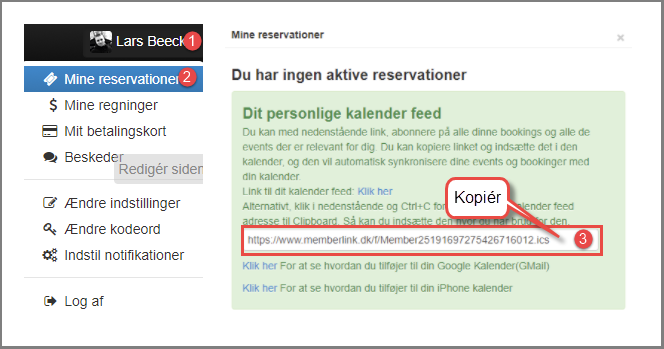
GoMember: Under “Mine reservationer” ligger “Dit personlige kalender feed”. Kopiér linket i feltet.
Gem linket i GC CAMP appen
- Åbn GC CAMP appen og tryk Log ind / konto. Du skal være logget ind for at gemme et ICS-feed.
- Find området Kalender-tilmeldinger.
- Skriv Personnavn, f.eks. barnets eller den voksnes navn. Det er navnet, appen bruger i “Mine valg”.
- Skriv eventuelt et Navn på feed, f.eks. “GoMember”.
- Indsæt det private ICS-link i feltet Privat ICS-link.
- Lad Aktivér automatisk import fra dette feed være slået til, hvis appen må opdatere importen fremover.
- Tryk Gem ICS-link, og tryk derefter Synkronisér nu for at hente tilmeldinger med det samme.
lockICS-linket er privat. Del det ikke offentligt, da alle med linket kan se kalenderfeedet. Gem det kun i din egen konto.
Efter synkronisering viser appen en kort opsummering af importen. De importerede tilmeldinger indgår sammen med dine manuelle valg i aktivitetslisten, dagsprogrammet, notifikationer og print.
mapKort, søgning og placeringer
Fanen Kort viser campingområdet og eventuelle ekstra kort, som campen har lagt ind. Kortet starter med billedets bredde tilpasset skærmens bredde. Du kan zoome ind, trække kortet rundt og bruge fuldskærm, hvis du vil have mere plads.
Søg og find placeringer
- Tryk på Søg & placering for at folde søgepanelet ud.
- Søg efter familie, person, pladsnummer eller særlig markering.
- Tryk på et søgeresultat eller en markør på kortet for at se detaljer.
- Nogle aktiviteter har knappen Vis på kort, så du kan hoppe direkte fra aktivitetens detaljer til placeringen.
Tilføj en pin/placering på kortet
- Log ind på din konto. Placeringer kræver login, så appen ved hvem der ejer placeringen.
- Gå til fanen Kort. Familieplaceringer kan tilføjes på campingkortet.
- Fold Søg & placering ud og tryk Tilføj min placering.
- Tryk på kortet dér, hvor din plads ligger. Hvis du er zoomet ind, kan du stadig panorere først og derefter trykke.
- Udfyld formularen med familienavn, pladsnummer, medlemmer og eventuel ekstra info.
- Tryk Gem placering. Din pin vises derefter på kortet.
edit_locationDu kan redigere, flytte eller slette en placering, hvis du ejer den eller er administrator. Åbn din markør på kortet for at se mulighederne.
settingsInfo, temaer og notifikationer
- Info: Indeholder hjælp, changelog, pop-up arrangementer, temaer, notifikationer og app-information.
- Pop-up arrangementer: Du kan foreslå spontane aktiviteter. De vises, når de er godkendt.
- Tema: Skift mellem lys/mørk tilstand og vælg farvetema.
- Notifikationer: Aktivér påmindelser før valgte aktiviteter samt beskeder om vigtige ændringer og pop-up arrangementer.
help_outlineOfte stillede spørgsmål
Programmet ser forkert ud eller gammelt ud?
Prøv at genindlæse appen. Hvis der vises en opdateringsbjælke, så brug opdateringsknappen. På mobil kan det også hjælpe at lukke appen helt og åbne den igen.
Jeg modtager ikke notifikationer?
Tjek både appens notifikationsindstillinger og browserens/webstedets tilladelse til notifikationer. Hvis du tidligere har afvist tilladelsen, skal den ændres i browserens indstillinger.
Mine valg mangler på en anden enhed?
Kontrollér at du er logget ind med samme konto på begge enheder. Hvis du kun har brugt appen uden login, ligger valgene lokalt på den enhed/browser, hvor du lavede dem.
ICS-importen finder ikke alle mine aktiviteter?
Kontrollér at linket er korrekt, at feedet er aktivt, og at du har trykket Synkronisér nu. Appen importerer kun GoMember-poster, der matcher kendte camp-aktiviteter med tilmelding påkrævet.
Jeg kan ikke tilføje en placering på kortet?
Du skal være logget ind, og familieplaceringer kan kun tilføjes på campingkortet. Hvis du er på et ekstra kort, skift tilbage til campingkortet først.